
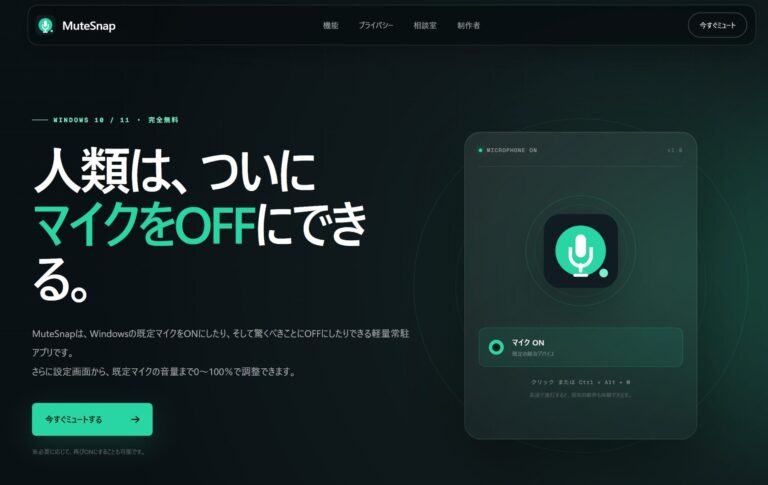
AIを使って、ゲームやらソフトやらを作り続けている当ブログ。
最近では、Windowsのマイクを一瞬でON・OFFできる「MuteSnap」というソフトを作りました。

MuteSnapでできることは、非常に明快です。
WindowsのマイクをONにする。
OFFにする。
そして、マイクの音量を調整する。
以上です。
人類が長年待ち望んでいた機能かと言われれば、恐らくそこまでではありません。
しかし、せっかく作ったからには、きちんと紹介するための公式サイトが欲しい。
そこで今回使ってみたのが、ChatGPTのサイト作成機能「ChatGPT Sites」です。

ChatGPT Sitesは、作りたいサイトの内容を文章で伝えることで、Webサイトや簡単なWebアプリを作成し、プレビュー、修正、公開まで進められる機能だったりします。
2026年8月現在はパブリックベータとして提供されており、ChatGPT内からそのままサイトを作って公開できます。
今回、画像素材は一枚も用意していません。
それどころか、こちらが伝えたのはMuteSnapの機能と、「マイクをON・OFFにするだけのソフトを、あたかも歴史的発明のように紹介してほしい」という、かなり雑な方向性だけです。
さらに、少しふざけたQ&Aの例をいくつか伝えてみたところ、想像以上に大げさなサイトが完成しました。
それがこちら。
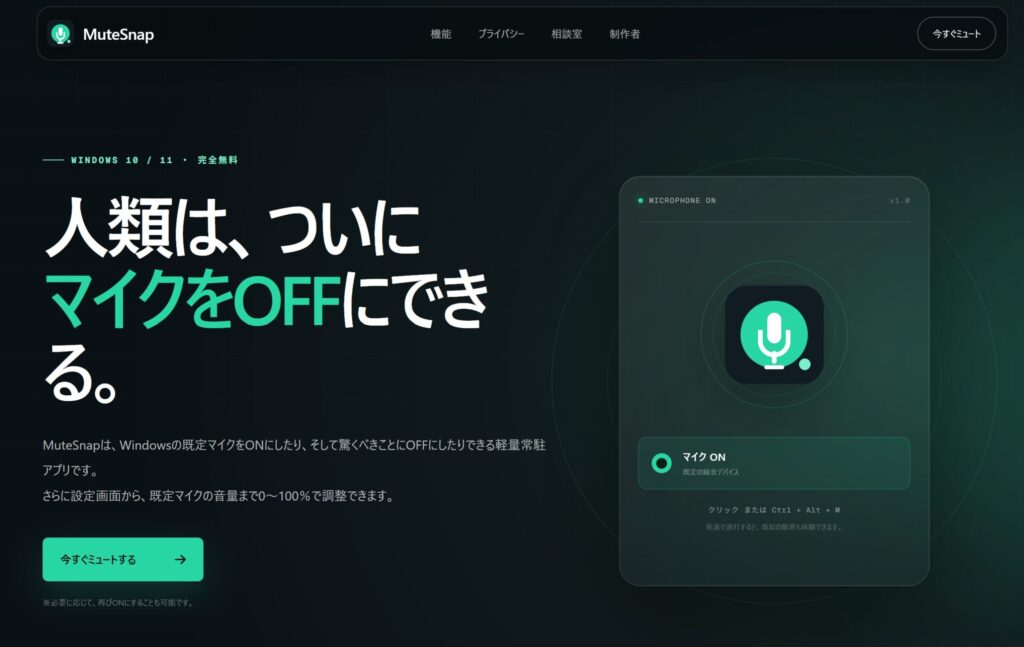
今回は、ChatGPTのサイト作成機能を使ってMuteSnapの公式サイトを作った話と、その完成度について紹介していきたいと思います。
それでは、いってみましょう!
ChatGPT Sitesで公式サイトを作ってみる
これまでWebサイトを作ろうとすると、文章を書いて、画像を用意して、レイアウトを決めて、HTMLやCSSを調整して、公開先まで準備する必要がありました。
WordPressを使えば多少は楽になりますが、それでもテーマを選んだり、ページを組んだり、スマートフォン表示を確認したりと、やることは山ほどあります。
今回使用したChatGPT Sitesでは、まず会話の中で作りたいサイトについて説明します。
公式の案内でも、サイトの目的、対象となる人、必要な機能、使用する情報などを文章で伝え、生成されたサイトをプレビューしながら修正していく流れになっています。
今回、最初に伝えた内容を大まかにまとめると、こんな感じです。
・MuteSnapというWindows用ソフトの公式サイトを作ること。
・マイクのON・OFFと音量調整ができること。
・無料で、広告やネット通信がないこと。
・そして、非常に単純な機能を歴史的発明のように紹介すること。
基本的には、これだけです。
デザイン案やワイヤーフレーム、ロゴ以外の画像素材などは用意していません。
普通なら「情報が少なすぎる」と怒られても仕方がないところですが、AIに労働基準法はありません。
そのまま作業を進めてもらいました。
出来上がったサイトが大げさすぎる
完成したサイトの最初に表示される言葉が、こちら。
「人類は、ついにマイクをOFFにできる。」
やっていることはマイクのミュートです。
しかし、サイトだけを見ると、電気か蒸気機関に並ぶ技術革新が起きたような雰囲気になっています。
サイト全体は黒を基調とした重厚なデザインで、大きな文字や数字、マイクの状態を表すUIなどが並びます。
こちらから写真やイラストを一枚も渡していないにもかかわらず、文字、図形、簡単な画面表示だけで、製品サイトらしい見た目に仕上がりました。
特に気に入っているのが、人類の発明を紹介する年表です。
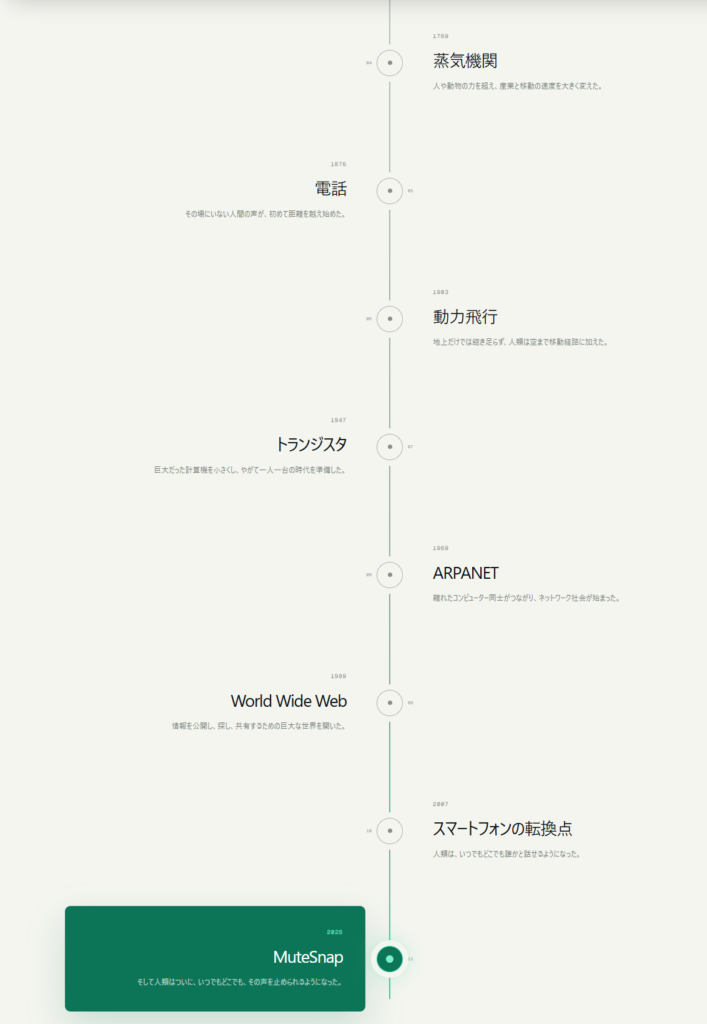
火。
車輪。
活版印刷。
蒸気機関。
電話。
飛行機。
トランジスタ。
インターネット。
スマートフォン。
そして、2026年。
MuteSnap。
人類史の中へ、何のためらいもなくマイクのミュートソフトをねじ込んでいます。
最終的には、人類がいつでも誰かと話せるようになったあと、MuteSnapによって「その声を止められるようになった」という流れで締められています。
正直、MuteSnapの機能を普通に説明するだけなら、年表は必要ありません。
むしろ、ない方がわかりやすいでしょう。
しかし、無駄だからこそ面白い。
機能の少なさを説明の長さで補うのではなく、演出の過剰さで押し切るサイトになりました。
普通の機能に謎の技術名が付いた
サイト内では、MuteSnapの機能が「独自技術」として紹介されています。
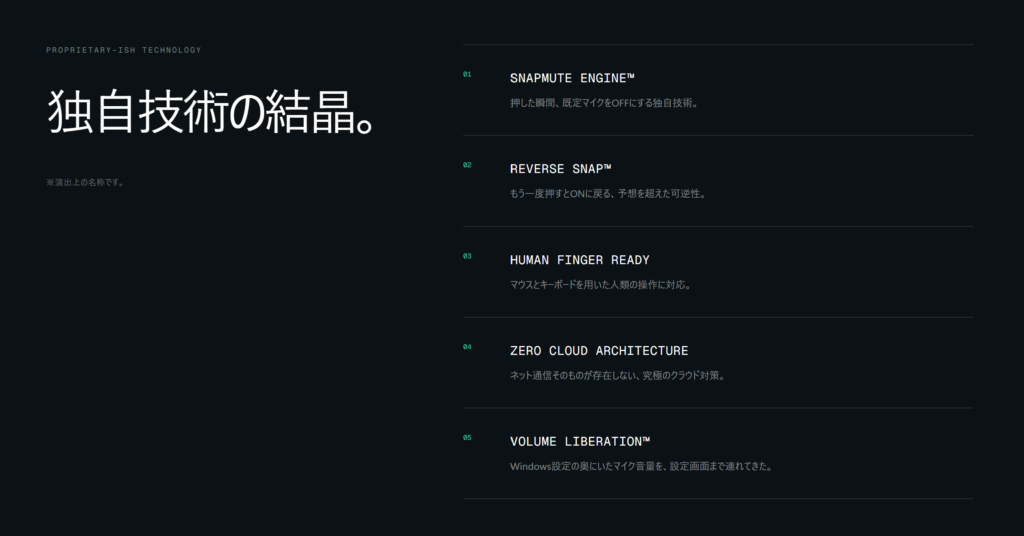
ボタンを押すとマイクがOFFになる機能。
もう一度押すとONへ戻る機能。
マウスやキーボードで操作できる機能。
ネット通信を行わない機能。
マイク音量を変更する機能。
文章にすると、特に驚くところはありません。
しかし、サイトでは、それぞれに英語の技術名と商標らしき記号が付いています。
特に、もう一度押すとマイクがONへ戻る仕組みについて、「予想を超えた可逆性」と紹介されているのが気に入っています。
OFFにしたものがONに戻る。
冷静に考えれば当然なのですが、言い方一つで急にすごそうに見えてくるから不思議です。
また、Windowsの設定画面を何度もたどらなければ変更できなかったマイク音量を、MuteSnapの設定画面から調整できる機能については、第二の革命として紹介されています。
MuteSnapには、確かに音量調整機能があります。
つまり、誇張はしていますが、嘘はついていません。
この絶妙に怒られにくいラインを維持しながら、ChatGPTが勝手に話を膨らませていくわけです。
不具合までサイトの主役になった
MuteSnapには、ONとOFFを高速で連打すると、マイクの状態確認が追いつかず、エラー表示が出ることがあります。
普通の製品サイトであれば、できれば目立たない場所へ書いておきたい情報です。
ところが、今回のサイトでは違いました。
既知の不具合を、大きな一つのコーナーにしました。
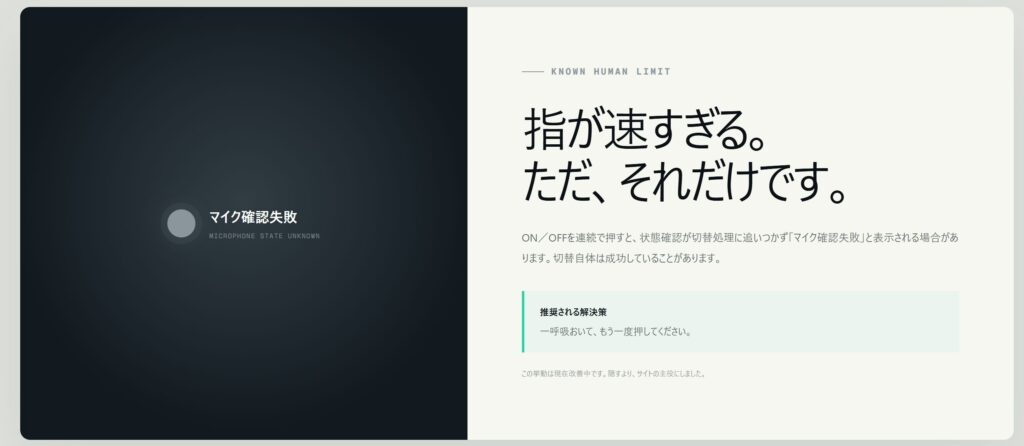
エラーが出る原因については、処理の問題ではなく、人類の指が速すぎるためと説明されています。
対策は、一呼吸おいて、もう一度押すこと。
隠すよりも、むしろサイトの主役にしてしまう。
これは、最初から自分でサイトを作っていたら、なかなか思いつかなかった見せ方です。
もちろん、実際に公開する以上、不具合の内容と対処方法は正しく伝えなければなりません。
その必要な説明を残しながら、欠点そのものを冗談へ変えているわけです。
少しQ&Aの例を渡したら相談室が完成した
今回、ChatGPTへサイトの方向性を伝える際、少しふざけたQ&Aの例も渡しました。
すると、このようになりました。
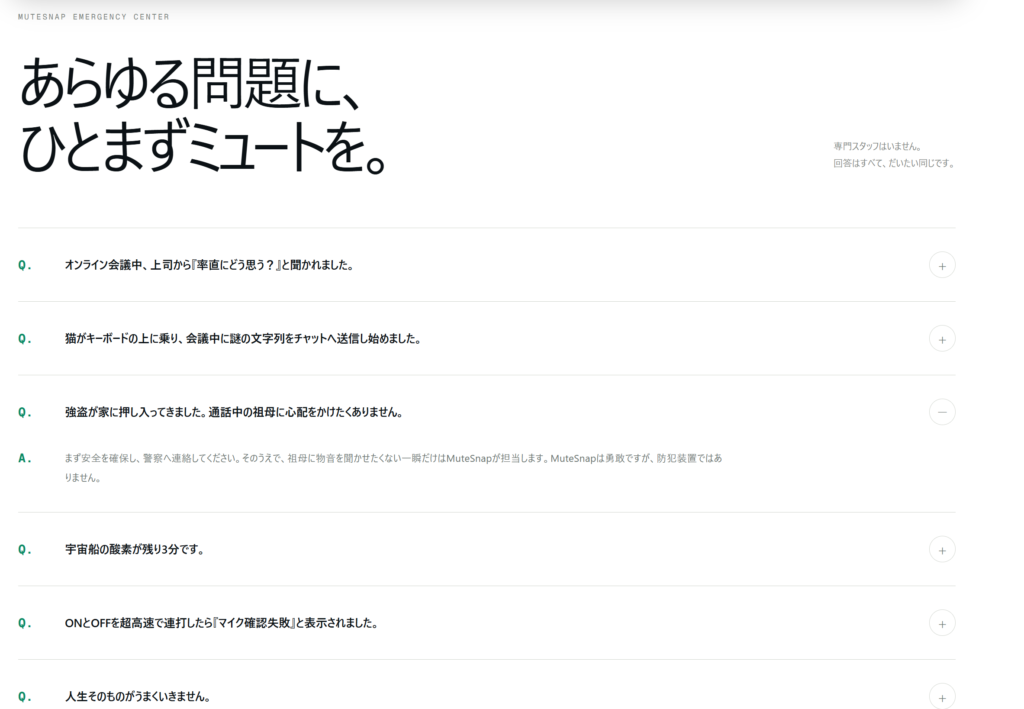
このQ&Aについても、最初からすべての文章をこちらで用意したわけではありません。
画像にある強盗の例を伝えただけで、ChatGPTがサイト全体の方向性を理解し、同じ温度感の質問と回答を増やしていきました。
文章を生成するだけでなく、冗談の仕組みまで拾ってサイトの企画へ広げている。
今回、ChatGPT Sitesを使っていて最も面白いと感じた部分です。
修正も会話だけで進められる
当然ながら、最初に作られた状態で、すべてが完璧だったわけではありません。
トップの言葉を修正する。
不要なボタンを消す。
歴史年表の項目を増やす。
Q&Aを追加する。
制作者ページを会社概要風に変える。
ナビゲーションをスクロールへ追従させる。
表現がわかりにくい部分を直す。
こうした修正も、コードを直接書き換えるのではなく、会話で指示を出しながら進めました。
ChatGPT Sitesでは、生成されたサイトをプレビューし、変更してほしい内容を文章で伝えて、繰り返し修正できます。公開後もサイトを開き直し、内容を更新できます。
もちろん、AIが出してきたものを一度も確認せず、そのまま公開するのは危険です。
文章の意味。
リンク先。
スマートフォンでの表示。
ボタンの動作。
事実関係。
このあたりは、最終的に人間が確認する必要があります。
公式の案内でも、公開前に内容や動作、使用している情報を確認することが推奨されています。どうやら人類には、まだ最終確認という仕事が残されているようです。
実際に使ってみた感想
ChatGPT Sitesを使って最も驚いたのは、Webサイトの形を作れること以上に、曖昧な企画を膨らませる能力でした。
今回のMuteSnapは、複雑なソフトではありません。
マイクをON・OFFにして、音量を調整する。
真面目に機能を並べるだけなら、紹介文は数行で終わってしまいます。
しかし、「歴史的発明として扱う」という方向性を一つ加えたことで、サイト全体に一貫した世界観が生まれました。
人類史の年表。
存在しない独自技術。
大げさな比較表。
不具合を人類の限界として扱うコーナー。
何一つ解決しない緊急相談室。
そして最後は、世界は救えないものの、マイクは止められるという結論へ着地します。
これらをすべて自分で考え、文章を書き、デザインへ落とし込んでいたら、かなりの時間がかかっていたはずです。
今回は画像素材すら用意していません。
それでも、文字と簡単な図形、UI風の表示だけで、きちんと一つの公式サイトとして成立しました。
Webサイトを作った経験がない人でも、作りたいものと方向性さえ伝えられれば、かなり本格的なものを公開できる。
少なくとも、個人制作のソフト、ゲーム、イベント、企画などを紹介するページを作るうえでは、非常に面白い機能だと思います。
終わりに
いかがだったでしょうか。
今回は、ChatGPT Sitesを使って、MuteSnapの公式サイトを作ってみました。
こちらが用意した画像素材はゼロ。
ソフトの機能は、マイクのON・OFFと音量調整。
あとは、「歴史的発明のように扱ってほしい」という方向性と、少しふざけたQ&Aの例を伝えただけです。
それでも完成したサイトには、人類の発明史、謎の独自技術、不具合を扱う特設コーナー、緊急相談室まで作られました。
MuteSnap自体の機能が増えたわけではありません。
しかし、サイトを見たあとの印象は、明らかに変わったと思います。
製品の魅力を説明するだけではなく、どう見せれば面白くなるのかまで一緒に考えてくれる。
ChatGPTのサイト作成機能は、単なるWebサイト制作ツールというより、企画へ勝手に乗っかってくる共同制作者に近いのかもしれません。
たまに話を大きくしすぎますが、今回はそれが正解でした。
実際に完成したサイトはこちらから見ることができます。
人類史に刻まれたMuteSnap公式サイトを見る。
また、MuteSnap本体は完全無料で公開しています。
オンライン会議やボイスチャットで、素早くマイクをミュートしたい方は使ってみていただければと。
世界は救えません。
マイクは止められます。
その他、当ブログでは家庭の限界値を目指す料理のレシピや、部屋をお洒落にするDIY等を紹介しているので、是非サイトのブックマークをお願いします。


それではー。