
プロの味を目指して料理を作ったり、かと思えばゲーム棚を組み立てたりと、活動内容にまったく一貫性がない当ブログ。

以前は、クリッカーゲームにどハマりした結果、勢いあまって自分でゲームまで作りました。
そして今回は何を作ったのかというと、WindowsのマイクをONにしたり、OFFにしたりするソフトです。
…。
………。
……………そう。
マイクをONにしたり、OFFにしたりするソフトです。
……文章にすると、びっくりするほど何もしていないように見えます。
しかし、オンライン会議やボイスチャットをしていると、急に咳が出そうになったり、家族から話しかけられたり、「今の発言は会議全体に届けない方がいいな」と本能が警告を発する瞬間があったりします。
そんなとき、開いているアプリの中からマイクボタンを探している時間はありません。
そこで、キーボードのホットキーを押すだけで、Windowsの既定マイクを即座にON/OFFできるソフトを作りました。
名前は、MuteSnap(ミュートスナップ)。
今回は、この一見すると地味でありながら、使ってみると地味に手放せなくなる無料ソフトについて紹介したいと思います。
それでは、いってみましょう!
MuteSnap(ミュートスナップ)とは
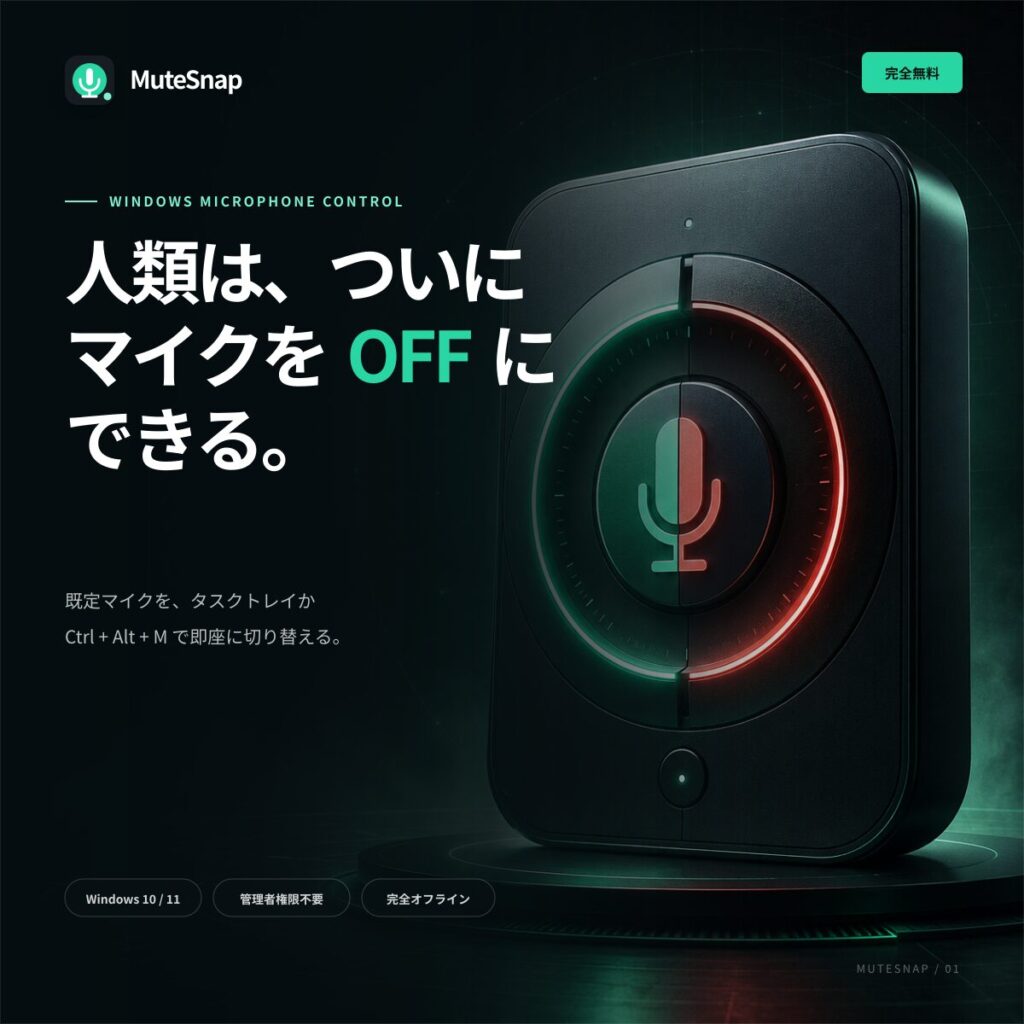
MuteSnapは、Windows 10・Windows 11の既定マイクを、タスクトレイまたはグローバルホットキーからON/OFFできる軽量な常駐ソフトです。
初期状態のホットキーは、以下の通り。
Ctrl + Alt + M
オンライン会議中でも、ゲーム中でも、別のアプリを操作していても使用できます。
たとえばZoomで会議をしながら別の資料を開いている場合、本来ならZoomの画面に戻り、画面のどこかにあるマイクボタンを探して押す必要があります。
MuteSnapなら、Ctrl+Alt+Mを押すだけ。
会議アプリのマイクボタンを探す旅は、ここで終わります。
なお、マイクをOFFにできるソフトですが、もう一度押すとONに戻せます。
我ながら、なかなか画期的です。
なぜわざわざ作ったのか
もちろん、マイクをミュートする機能そのものは、ZoomやDiscord、Microsoft Teamsなどにも最初から搭載されています。
Windowsの設定画面からマイクを操作することもできますし、探せば似たようなソフトも既に存在しています。
では、なぜわざわざ作ったのか。
理由は単純で、アプリごとにマイクボタンの位置や操作方法が違うのが面倒だったからです。
Zoomではここ、Discordではあそこ、ゲームでは設定画面のさらに奥……。
こちらとしては、ただ一瞬だけ黙りたいだけなのに、ソフト側は毎回ちょっとした探しものゲームを要求してきます。
だったら、アプリ側ではなく、Windowsの既定マイクそのものを同じ操作で切り替えればいいのではないか。
加えて、最近はChatGPT等も音声入力することが多いので、マイクを使用することが多いのですが、常にマイクが声を拾っている、という状況はなんとなく不安なわけです。
だからといって毎度切ろうとすると、「Windows設定 → システム → サウンド → 入力 → デバイスのプロパティ → 音量」などという至極面倒なクリックを繰り返さなければなりません。
これも、ホットキー一つで解消できないものか。
そんな発想から作り始めたのがMuteSnapです。
MuteSnapでできること
ホットキーでマイクをON/OFFできる
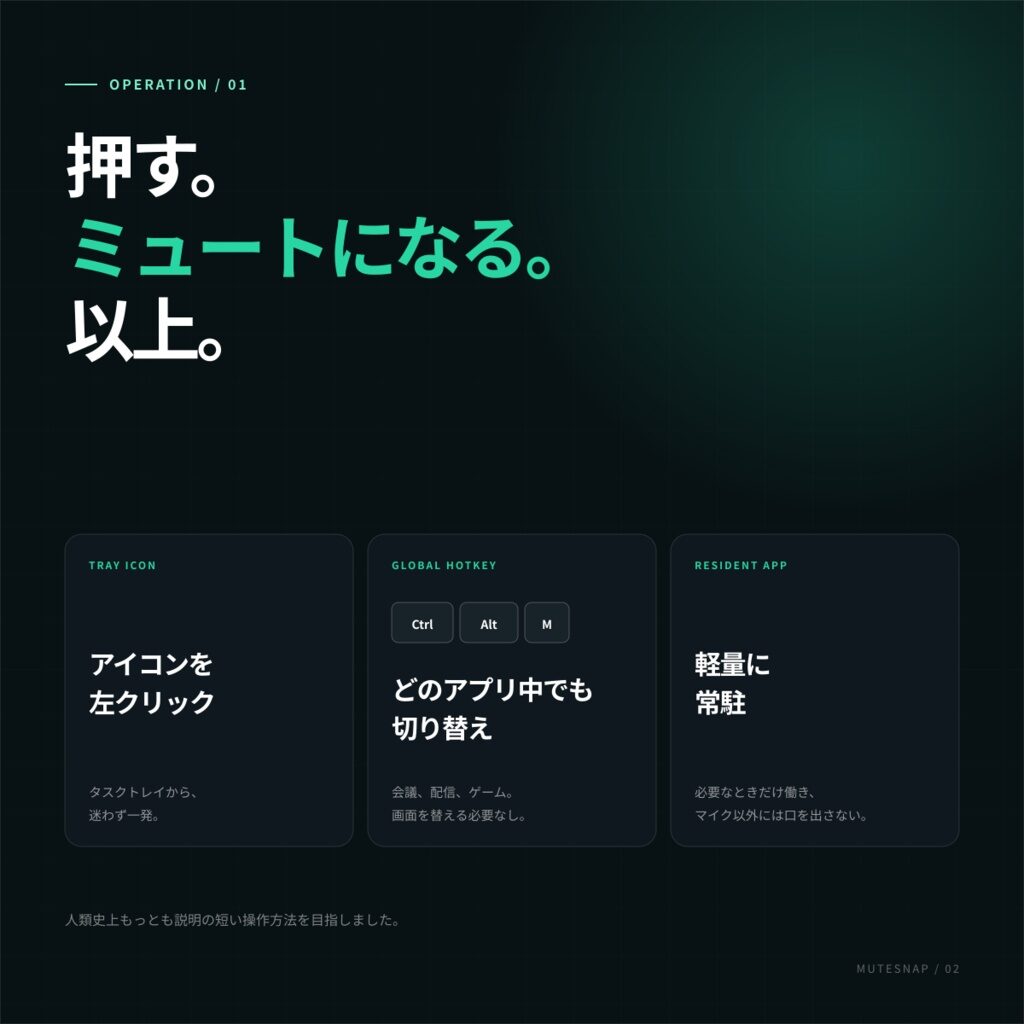
メインとなる機能です。
初期設定のCtrl+Alt+Mを押すと、Windowsで既定に設定されているマイクのミュート状態が切り替わります。
ホットキーの組み合わせは設定画面から変更できるので、「別のソフトと被っている」「左手だけで押しやすい組み合わせにしたい」という場合にも対応可能です。
タスクトレイからも切り替えられる
キーボード操作だけでなく、タスクトレイにあるMuteSnapのアイコンを左クリックしてもON/OFFを切り替えられます。
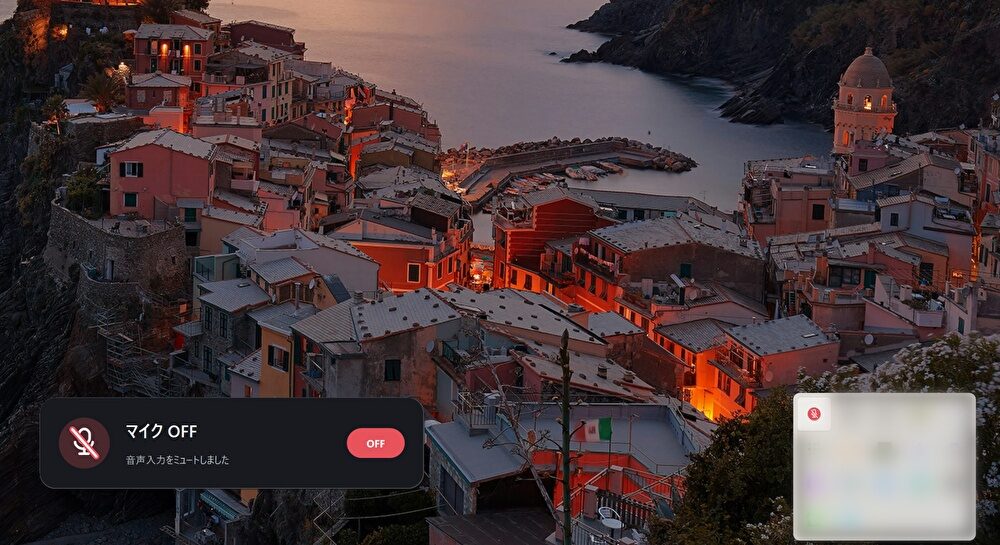
ホットキーを忘れた場合でも安心です。
もっとも、初期ホットキーはMuteのMなので、筆者でも今のところ覚えられています。
現在の状態が画面に表示される
マイクを切り替えると、画面下部の中央に短時間だけ状態が表示されます。
- 緑:マイクON
- 赤:マイクOFF
- 灰色:マイクの状態を確認できなかった場合
「今押したけど、ONになったのかOFFになったのかわからない」という、ミュートソフトとしてはかなり致命的な不安を残さないようにしました。
マイク音量を0~100%で調整できる
個人的に、ミュート機能と同じくらい便利だと思っているのが、MuteSnapの設定画面から既定マイクの音量を変更できる機能です。
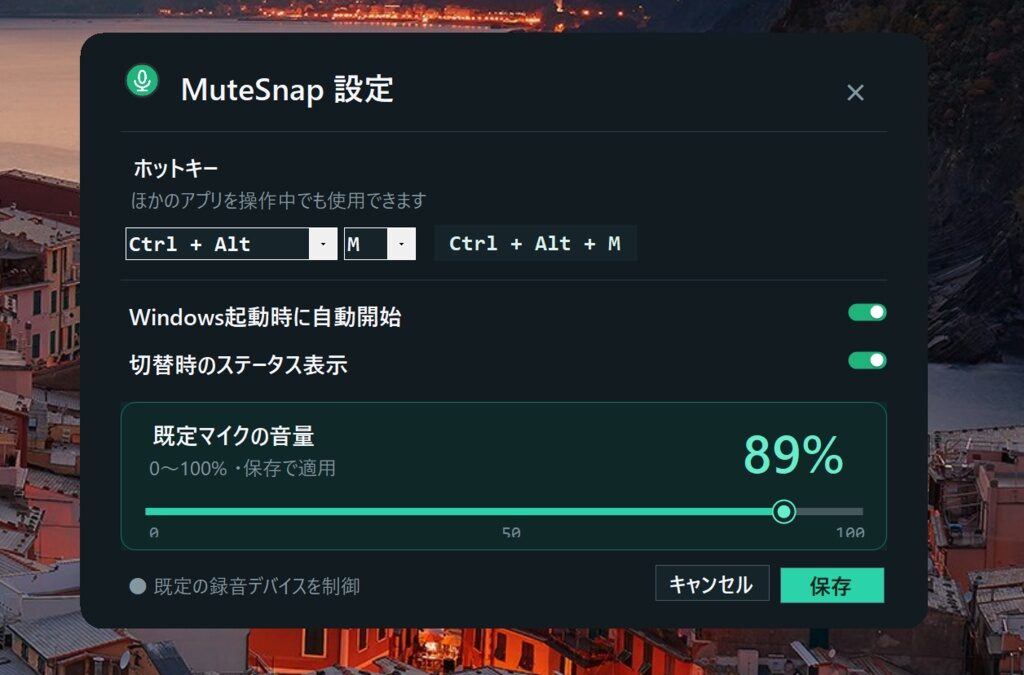
通常、Windowsでマイク音量を調整しようとすると、設定画面を開き、サウンドへ進み、入力デバイスを探し、さらにその奥へ入っていく必要があります。
別に難しくはありません。
ただ、毎回やるには地味に面倒です。
MuteSnapなら、タスクトレイのアイコンを右クリックして「設定…」を開けば、その場で既定マイクの音量を0~100%に変更できます。
USBマイクやBluetooth機器なども、Windowsの既定録音デバイスに設定されていれば同じように操作できます。
わざわざWindows設定の奥地まで遠征する必要がなくなりました。
Windows起動時に自動で立ち上げられる
設定から自動開始を有効にすると、Windowsの起動時にMuteSnapも立ち上がります。
常駐型のソフトは、使いたい瞬間に起動していなければ意味がありません。
人間は忘れますが、Windowsは設定さえしておけば覚えていてくれます。
録音も通信も広告表示もしない
マイクを操作するソフトとなると、「音声を録音しているのでは」「どこかへ送信しているのでは」と不安になる方もいるかもしれません。
そのため、ここは明確にしておきます。
MuteSnapは、以下のことを行いません。
- 音声の録音
- 音声データの保存
- 音声内容の解析
- インターネット通信
- 広告表示
- 利用状況や個人情報の送信
マイクの状態を切り替えるだけです。
本当に、それだけ。
最近のソフトとしては機能が少なすぎて不安になるかもしれませんが、マイクを切るためのソフトが勝手に話を聞き始めたら本末転倒なので、このくらいでいいと思っています。
高速で連打すると、人類がソフトを追い越す
ここまでいいことばかり書いてきましたが、一つだけ既知の問題があります。
ON/OFFをかなり速い速度で連続して押すと、画面に「マイク確認失敗」と表示されることがあります。
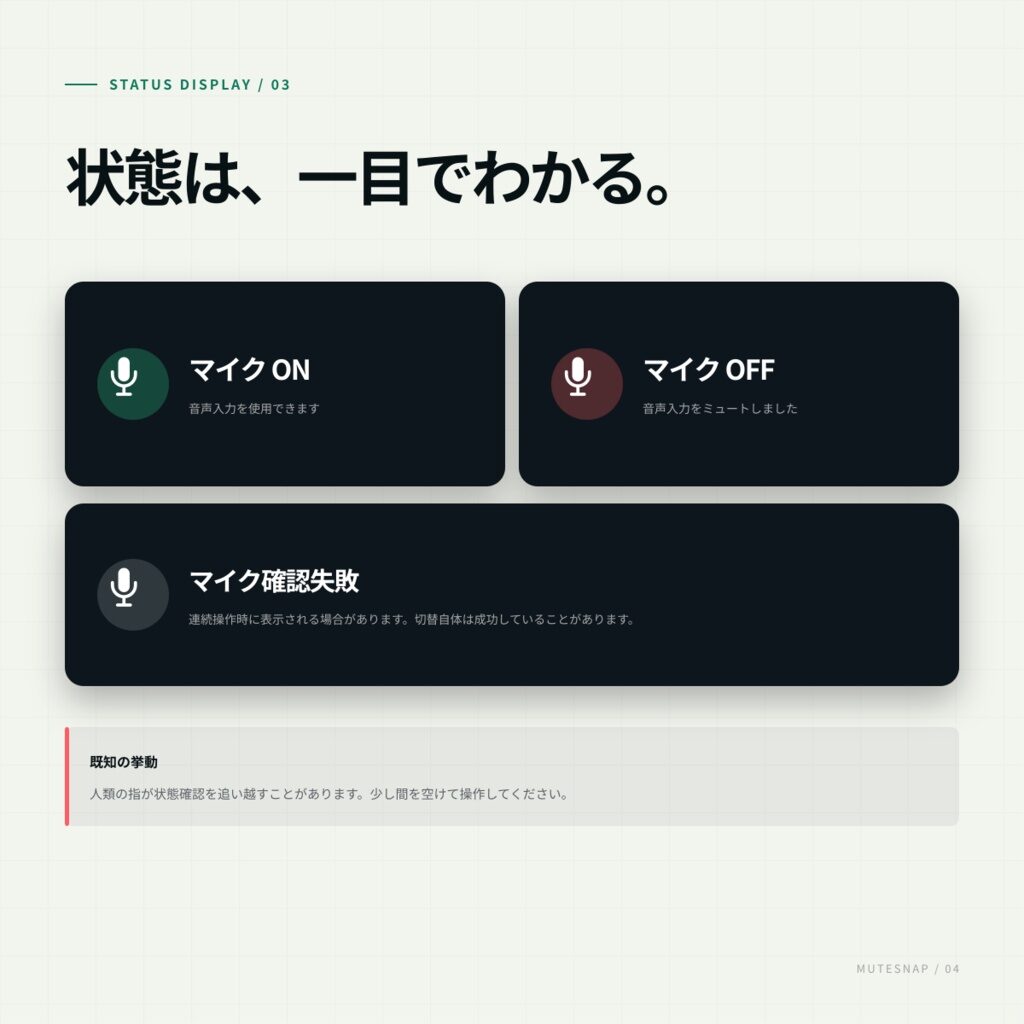
機能的にはマイクのON/OFFが切り替わっている場合でも、状態確認の処理が追いつかず、表示だけが失敗することがあるわけです。
普通に使っているぶんには、まず起こりません。
ただし、新しいスイッチを見つけると意味もなく連打したくなる方は注意してください。
人類の指が、状態確認を追い越します。
一呼吸おいてからもう一度操作すれば、再び文明と表示が同期します。
こちらについては、今後も改善していく予定です。
MuteSnapの導入方法
導入方法は非常に簡単です。
まずは、MuteSnapのBOOTHのショップページに進みます。
- 「無料ダウンロード」から配布されているZIPファイルをダウンロードする
- ZIPファイルを展開する
- フォルダ内の「MuteSnap.exe」をダブルクリックする
起動後はタスクトレイに常駐します。
管理者権限は不要です。
対応環境は以下の通り。
- Windows 10
- Windows 11
- .NET Framework 4.8対応環境
アンインストールしたい場合は、配布フォルダ内にあるtools\Uninstall.exeを起動してください。
Windows起動時の自動開始、ショートカット、保存された設定まで削除できます。
完全無料で配布します
MuteSnapは、すべての機能を完全無料で配布します。
機能制限版から有料版へ誘導したり、突然広告が飛び出したり、マイクを3回切ったところで「本日の無料ミュート回数を使い切りました」と言い出したりもしません。
無料です。
ソフトの詳しい機能やダウンロードについては、以下の公式サイトからどうぞ。
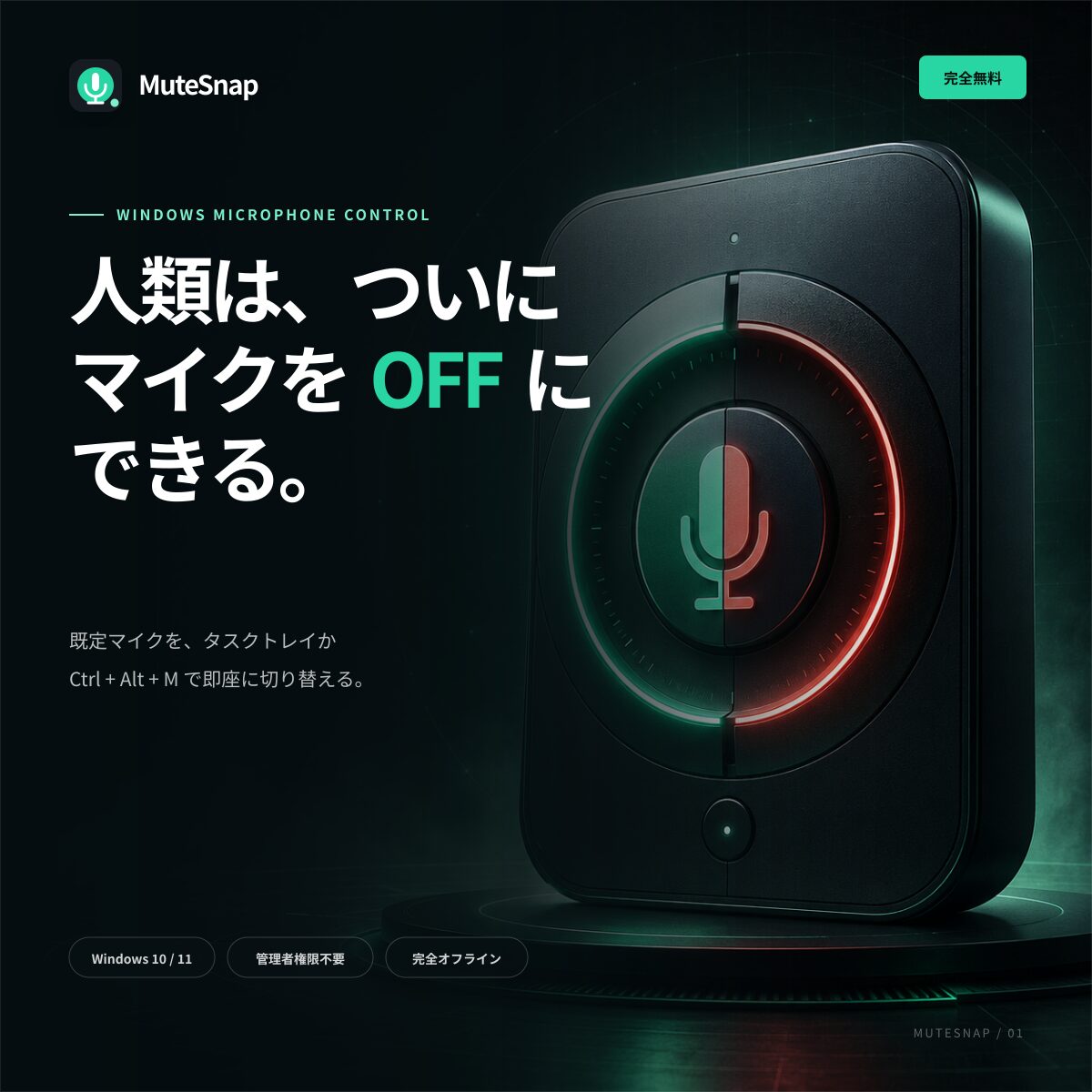
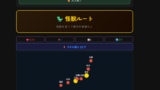
ちなみに公式サイトでは、マイクをON/OFFするという技術を、人類史に残る発明であるかのように冗談っ気たっぷりに紹介しています。
火、車輪、活版印刷、蒸気機関、電話、インターネット。
そして、MuteSnap。
サイトだけは妙に立派に仕上がったので、ソフトを使わない方も一度見ていただければと。
終わりに
いかがだったでしょうか。
今回は、Windowsの既定マイクをホットキーやタスクトレイからON/OFFできる無料ソフト「MuteSnap」を紹介しました。
改めて主な機能をまとめると、以下の通り。
- ホットキーで既定マイクを即座にON/OFF
- タスクトレイのクリックでも切り替え可能
- 画面下部に現在の状態を表示
- 設定画面からマイク音量を0~100%で調整
- Windows起動時の自動開始
- 録音・通信・広告なし
- 管理者権限不要
- 完全無料
ものすごく多機能なソフトではありません。
しかし、会議中に咳が出そうになったとき、家族から突然話しかけられたとき、あるいは上司から「率直にどう思う?」と聞かれた直後には、かなり役立つと思います。
世界は救えませんが、マイクは止められます。
Windowsでオンライン会議やボイスチャットを利用している方は、ぜひ一度試していただければと。
その他、当ブログではAIを使ったゲーム制作の経験談や、無料ブラウザゲームの情報についても紹介しています。
是非ともサイトをブックマークしてご覧いただければと。

それではー。