
稀ではありますが、生活におけるライフハックも紹介をしている当ブログ。
以前より、テレビ周りの照明の配置を考えたりと、液晶テレビはリビングで存在感を放っていました。
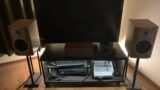
こちらは見た目でも古いのがわかりますが、いかんせん10年以上前に購入したものとあって、スピーカーの音が割れたり、赤色が潰れたりという、古くなったテレビあるあるの症状が見えてきました。
個人的には将棋が好きなのでNHK杯戦と、あとはオリンピックやスポーツの世界大会は観たいものの、それ以外はさほど観ることもなくなっていたので、「新しく買い替えるのもなぁ。。。」というのが正直なところ。
さらには、最近またラーメンを作り始めていたので、「冷凍庫を設置して業務用の10kg単位の豚骨をしまう」という長年の夢も再度浮上し始めていたわけです。
だから、「いっそのこと捨てようかなぁ」とも思い始めていました。
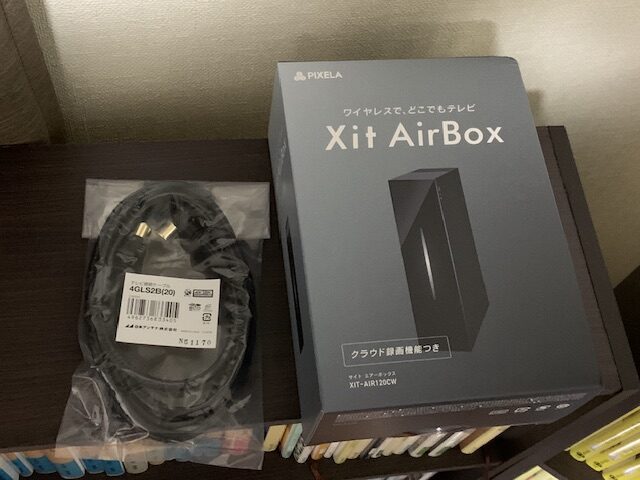
そんななか、見つけたのがこの商品。
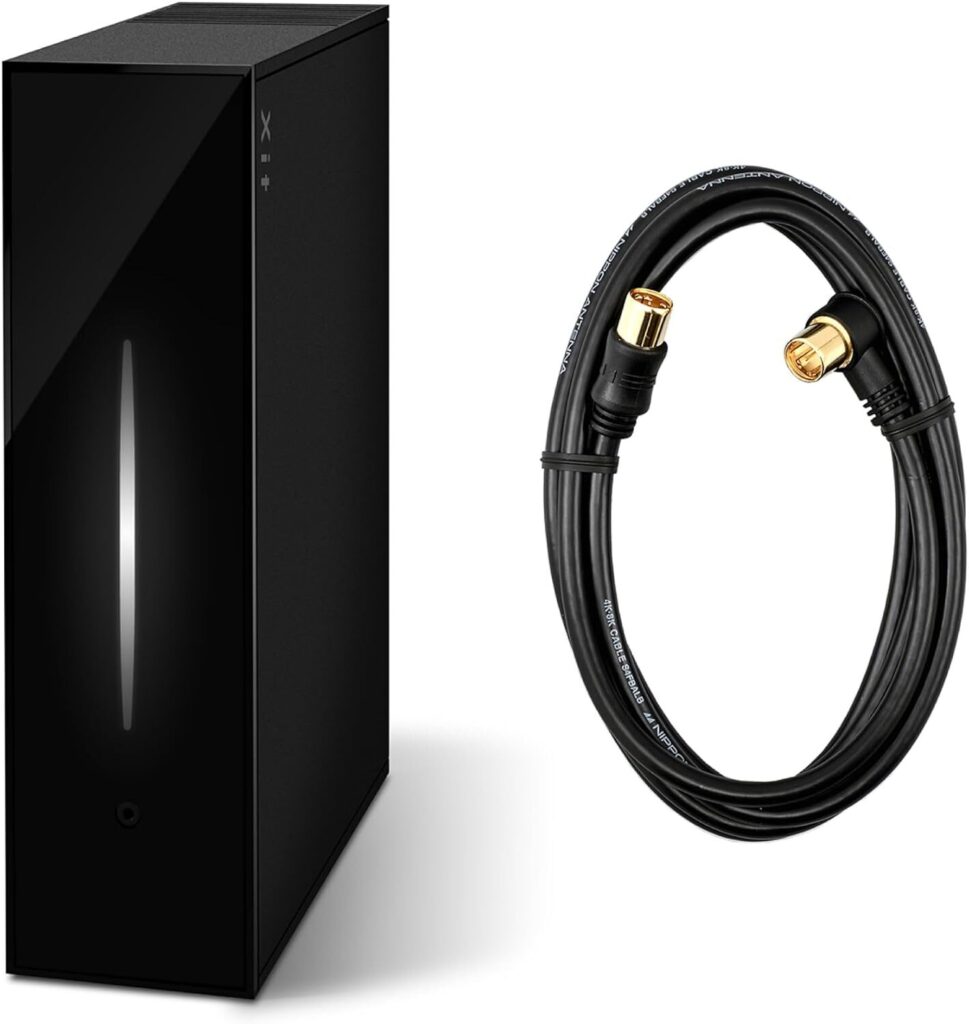
ピクセラ ワイヤレス テレビチューナー+アンテナケーブル セット Xit AirBox(サイト エアーボックス) XIT-AIR120CW
こちらはピクセラから発売されている「Xit AirBox」という製品です。
簡単に言うと、テレビアンテナとWi-Fiルーターにつなげることで、PCやタブレット、スマホなどでテレビが観られるようになるというもの。
つまり、テレビ本体がなくてもテレビ番組が観られるというわけです。
これなら、テレビを処分してそのスペースに冷凍庫を置くという夢が実現できるかもしれない。
今回は、実際にこちらを購入して設置してみて、使用してみた率直な感想を述べていきたいと思います。
別に案件で紹介するわけではないので、やってみて良かったことや残念だった点など、忖度なしにかなりぶっちゃけて紹介しますので、参考にしていただければと思います。
設置していく
それでは設置していきましょう。
まず、パッケージを開けるとこんな感じ。
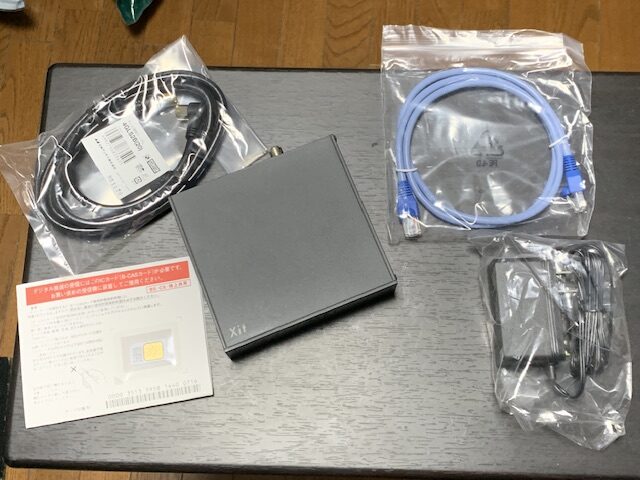
本体と各種ケーブル類が入っています。
本体はかなりコンパクトで、手のひらサイズですね。
商品の中にLANケーブルも付属していますが、Wi-Fiルーターの場所がテレビアンテナ端子から遠いので、別途7mのものを購入。
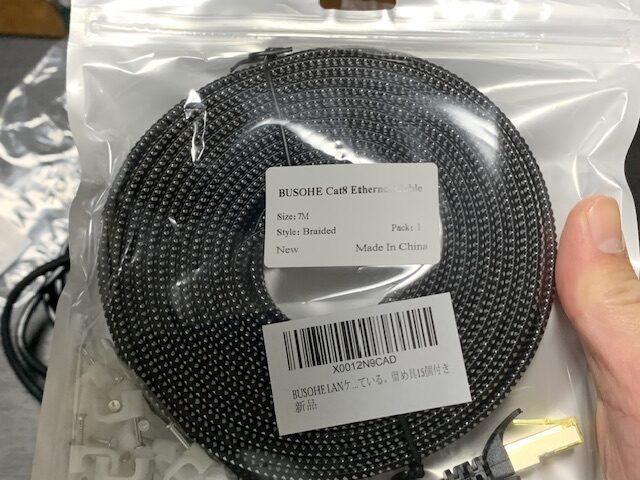
ドンキでも探しましたが、長いLANケーブルはやはりネットの方がかなり安く抑えられますね。
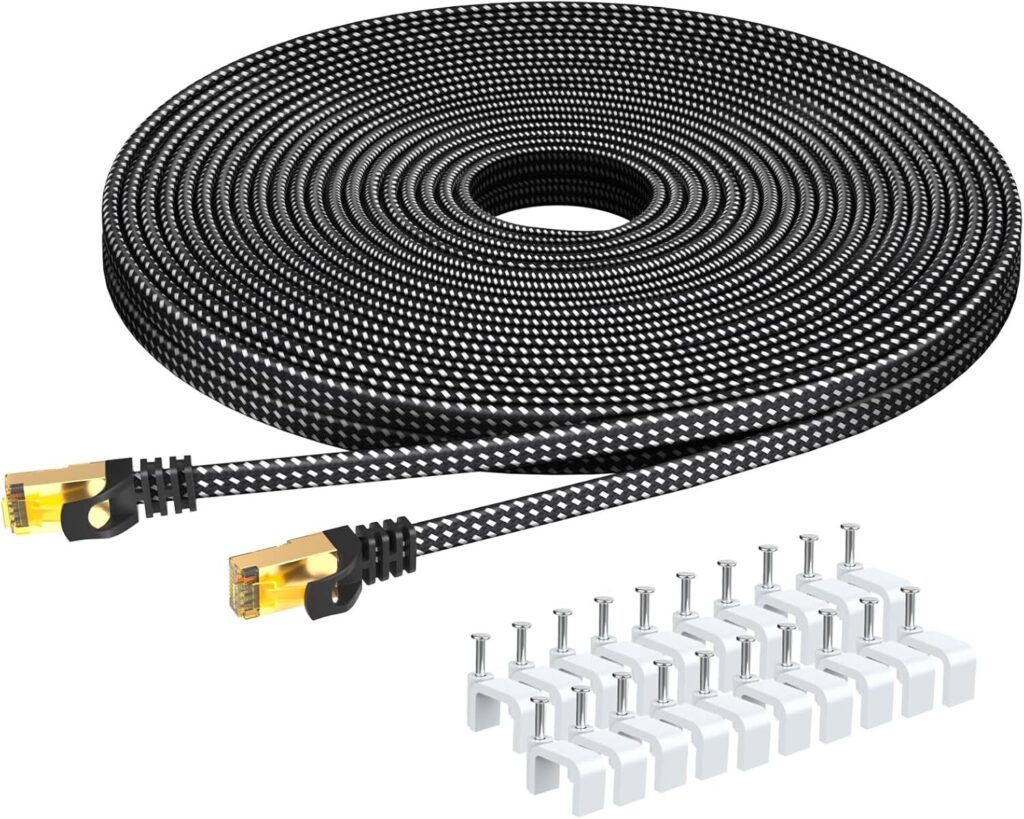
BUSOHE LANケーブル7M Cat8フラット編みケーブル高速 RJ45コネクタ薄型イーサネットケーブル
それでは、実際に接続していきます。
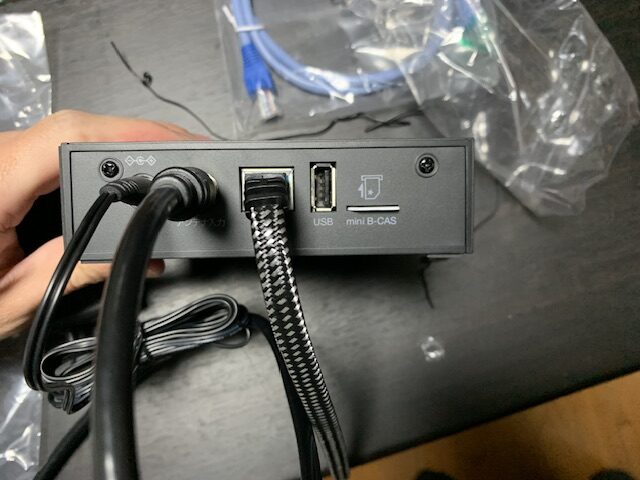
左から、電源端子、アンテナ端子、LANケーブル、録画用HDDを差し込むUSB、mini B-CASカードの差込口になります。
一番困ったのが、このminiB-CASカード。
ちゃんと図で説明されていても、間違った形で差し込みました。
後にアプリを起動した際、「B-CASカードを正しく入れ直して下さい」的なエラーが出てそこに気づくわけですが、なんと、このB-CASカード、正しく入れなおすだけではエラーが治ってくれません。
こいつは、電源を落として再起動して初めて再認識されてくれます。
それに気づくまで何度もPCとこの機器の間を往復することになったので、なんとも面倒でした。
(まぁ、差し間違える方が悪いんだけど)
その後は、外付けHDDを本体のUSB端子に接続して準備完了。
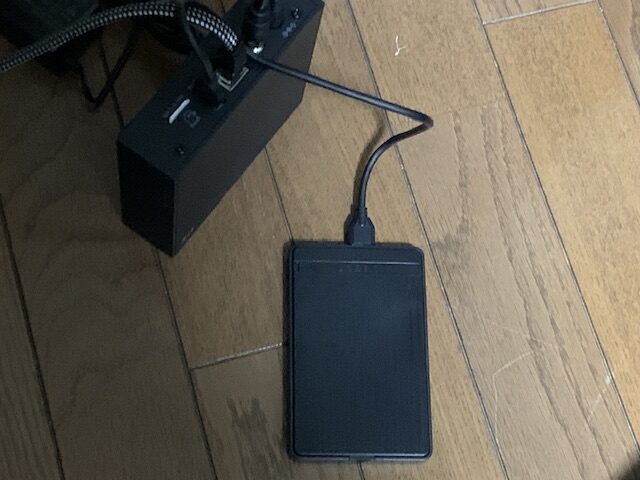
ちなみにこちらは以前紹介した格安で組んだ外付けHDDですが、問題なく使用できました。
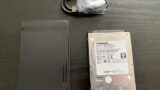
最後に、ACアダプターをコンセントに接続して電源を入れます。
本体前面のランプが点灯すれば、ハードウェアの設置は完了です。
次に、PCやタブレットで視聴するための専用アプリ「Xit wireless」をインストールしていきます。
ピクセラの公式サイトから無料でダウンロードできるので、使用するデバイスにインストール。
アプリを起動すると、自動的にXit AirBoxを検索してくれます。
検出されたら、画面の指示に従ってチャンネルスキャンを実行。
これで、PCやタブレットでテレビが観られるようになります。

たまたまテレビを点けたらこれだっただけで、別に好みの番組ではありません。
念のため。
使ってみた感想
さて、それではこちらのXit AirBoxを数日実際に使ってみた、正直な感想を述べていきます。
良かったところ
PCやタブレットでテレビが視聴可能
まず、テレビ本体がなくてもテレビ番組が観られるというのは、やはり大きなメリットです。
PCのデスクトップでNHK杯戦を観ながら将棋ソフトで検討するなんてこともできますし、タブレットを持ち運んでベッドで寝転がりながらスポーツ中継を観たりと、かなり自由度が高くなりました。
ただし、PCとタブレットで違う人が違う番組を観るなど、同時視聴はできないので注意が必要です。
あくまで1台のチューナーを複数のデバイスで共有するという形です。
裏番組も録画できる
外付けHDDを接続すれば、番組の録画が可能になります。
しかも、録画をしながら同時間帯の別番組を観ることができるという、いわゆる裏番組録画にも対応。
これは地味に便利だったりします。
NHK杯戦の裏番組の『ミラ☆モン』もけっこう好きな番組で、これまでどちらかを諦めていたものの、これで両方を観ることができます。
外付けHDDにて録画でき、それもタブレットやPCで観れる
録画した番組は、外付けHDDに保存されます。
そして、その録画データも専用アプリを使えばタブレットやPCで視聴可能。
以前紹介したような外付けHDDでも問題なく使用できたので、恐らくだいたいのもので使用できるのではないかと。
残念だったところ
専用アプリが激重
ここからが本題なのですが、専用アプリ「Xit wireless」の動作が激重です。
ウィンドウを移動させたり、番組表を見ようとするだけで動作が重くなります。
全画面表示はかなり厳しい。
正直、チャンネルを変えるのにもけっこうストレスです。普通にクラッシュして消えることもあります。
録画の映像も、15秒早送りするだけでかなり待たされる始末。
ちなみに、筆者は3年前に購入したゲーミングPCを使用しているので、スペック的には問題はないはず。さらには、Wifi 6Eのルータに有線LANでつないでもいるので、恐らくは回線上の問題でもない。
それでもこの重さというのは、かなり致命的かと。
専用アプリでしか録画映像を視聴できない
さらに辛いのが、録画データは専用アプリでしか視聴できず、データの移動もできません。
つまり、BDに書き込むこともできないということ。
ピクセラの別商品「Xit Square」の「Xit SE move」というプラグインがセットになっているものを使えばBDに書き出しができるようなのですが、こちらのXit AirBoxには対応していないとのこと。
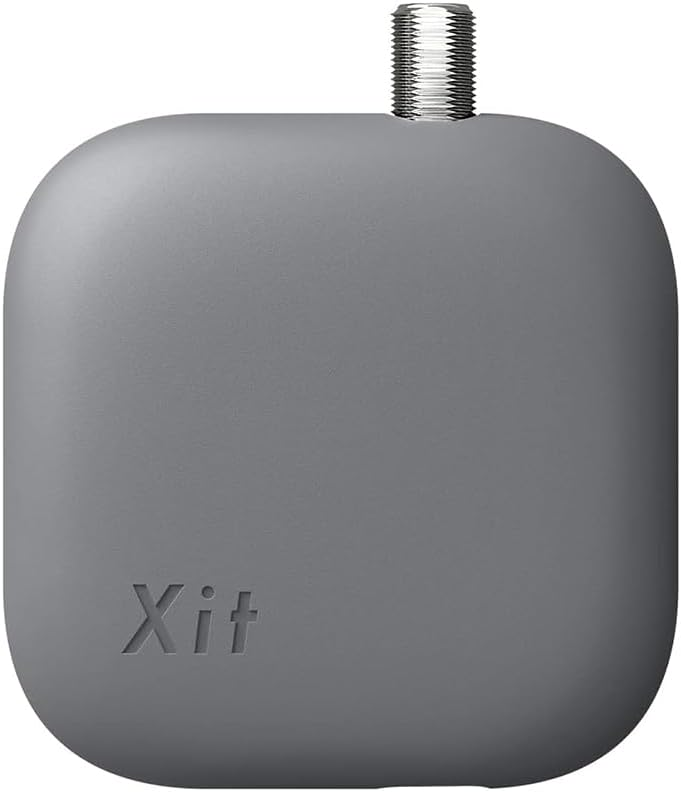
ピクセラ Xit Square (サイト スクエア)+Xit SE moveプラグインセット
こちらの購入も一度は考えたのですが、PCでしか視聴できないので見送った次第。
専用アプリのUIの仕様がかなり不親切
さらに、専用アプリのUI仕様がかなり不親切です。
録画した番組の再生画面も、YouTubeのように再生と一時停止ボタンが一つになっていない、昔っぽいボタン配置。
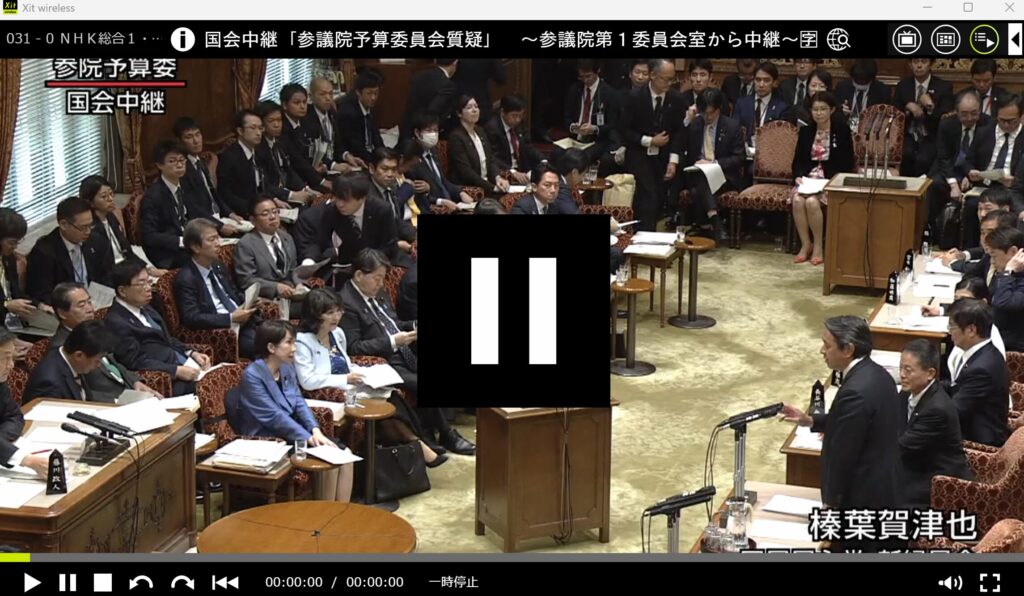
加えて、画面を押すと再生停止という、今のスタンダードな設定もありません。倍速再生などもってのほか。
さらに、画像でもわかるとおり、一時停止ボタンを押すと、でかでかと一時停止マークが出てくる(しかも待っても消えてくれない)ため、スクショも取りにくい。
正直、進化競争の激しい令和のアプリとは思えないUIです。
総評
総評としては、「使えはするけど、使い心地がいいとは言えないなぁ」といった感じです。
これでテレビを処分することはできるけど、いかんせんアプリのクオリティが低く、録画データの移動もできないなど、テレビがあったときと同じ満足感があるかというと、そうではないわけです。
手放しにおすすめはできないのが正直なところ。
「テレビを処分してスペースを空けたい」という明確な目的がある人には選択肢の一つになり得ますが、「快適にテレビを観たい」という人には向いていないかもしれません。
終わりに
いかがだったでしょうか。
今回、Xit AirBoxを購入して設置してみましたが、ハードウェアとしては問題なく機能するものの、ソフトウェアの完成度が低いというのが率直な感想です。
アプリ開発者の方は、是非とも急いでアップデートをしてほしい。
特に、動作の軽量化とUIの改善は必須かと。
改善されたら記事にも追記して絶賛しますので、なにとぞ。
とはいえ、この商品があることで、テレビが不要になったのは事実。
ミニマリストの方の書かれた本で「スペースは資産」という言葉が印象的でしたが、実際に物が減ることで得られるメリットもあります。

筆者自身はマキシマリストの自覚がありますが、好きな物だけで部屋を埋め尽くそうとすると、自然に「好きでないものは捨てる」という発想になり、真反対に思えるミニマリストの方々と近しい発想に行きつきます。
そういう観点からみると、やはりこの商品が優れている部分は確かにあるのでしょう。
とりあえずは返品は見送り、アプリのアップデートに期待したいと思います。
それではー。